Windows10でディスク容量を増やす方法を紹介したいと思います。
外付けHDDやメモリーカードといった物理的に増やす方法もありますが、この記事ではクラウドストレージを使って容量を拡張する方法を試したいと思います。
ネットブックのディスク容量は少ない
ネットブックはパソコンとして必要最小限の構成となっていますので、ディスク容量も少ないことが多いです。私が使用しているDELLのInspiron11 3000エントリーも32GBしかありません。OS領域があるため自由に使えるのは実質14GB程度です。
これをクラウドストレージなどを使って拡張して、もっと便利に使えるようにしたいと思います。
DropBoxのデスクトップアプリはインストールしない方がいい
クラウドストレージを利用すると言いつつ、いきなりDropBoxを否定していますね(笑)。これはDropBoxを使わないほうがいいという訳ではありません。デスクトップアプリがよろしくないのです。
DropBoxのデスクトップアプリはネットワーク上のストレージに「アクセスする」ためのものではなく、ローカルとネットワーク上のストレージを「同期する」ためのものなのです。そのため、DropBoxのデスクトップアプリをインストールすると、DropBox上のファイルはすべてローカルディスク上にもコピーされ、あっという間にディスク容量を圧迫してしまいます。
一応、選択したフォルダのみ同期する設定も存在しますが、ローカルディスクのサイズが減ってしまうのであれば無意味ですよね。同期する用途のみであればOneDriveがあるので、わざわざ余裕のないネットブックにDropBoxまでインストールする必要はないかと思います。
ちょっと不便ですが、DropBoxを使う場合はブラウザを使うのが良さそうです。

DropBoxのWeb画面。ドラッグ&ドロップも可能でまあまあ使いやすい。
ちなみに、GoogleDriveやEvernoteについても同様です。デスクトップアプリはローカルにサーバ上のファイルを同期してしまいます。EvernoteについてはWebアプリ版がかなり使いやすくなっているので、そちらで使用するのがオススメです。
OneDriveとBOXは普通のフォルダのように使用できる
DropBoxなどは普通のフォルダのように、コピー&ペーストができるのが便利なのにブラウザで使用するとメリット半減ですよね。
しかし、方法が無い訳ではありません。ネットワークドライブに指定すれば、ローカルに残すことなくクラウド上に直接コピー&ペーストすることができます。WebDAVというのに対応しているとそれが可能ですが、DropBoxは残念ながら非対応です。
有名どころのクラウドストレージでWebDAVに対応しているのはOneDriveとboxです。
設定方法は難しくありません。エクスプローラで「PC」を右クリックして「ネットワークドライブの割り当て」を選択して、表示されたダイアログにそれぞれのWebDAVのアドレスを入力します。
OneDrive:https://d.docs.live.net/{CID}/
box:https://dav.box.com/dav
ドライブを指定して、WebDAVのアドレスを「フォルダー」欄に入力する。ドライブは競合しないようにZやYなど後ろの方の文字を選択する。
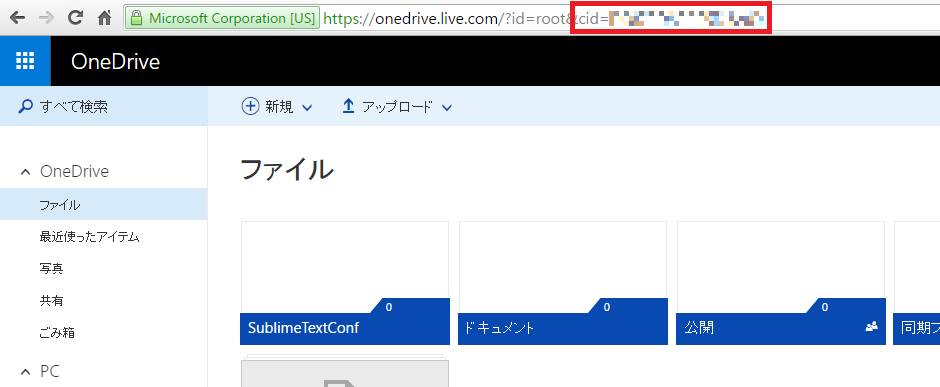
アドレスを入力して「完了」を押すと、アカウント情報が求められるので、それぞれのサービスのログイン情報を入力します。
これで、ネットワークドライブにOneDriveやboxが紐付けられて、普通のフォルダと同じようにコピー&ペーストが利用できるかと思います。
ちなみにパソコンを再起動した際には、ネットワークドライブが切断されてしまいます。開くときには再度ログイン情報を入力する必要があります。
WD Cloudをネットワークドライブに設定する
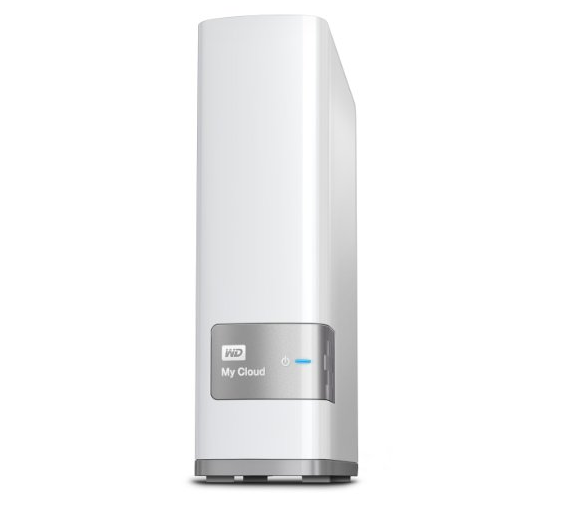
WD Cloudとはデータ共有の機能が豊富でプライベートなDropBoxの様に使える外付けHDDです。以前もこのブログで紹介させて頂いたオススメのNASです。
WD Cloudは1回購入してしまえば、壊れないかぎりは使い続けることができるため、月額でDropBoxなどの容量を拡張するよりもお得に使うことができます。
私の家にもありますので、このWD Cloudもネットワークドライブに設定してコピー&ペーストを使えるようにしたいと思います。
手順はOneDriveなどとほぼ一緒で、ネットワークドライブの割り当てダイアログを開き、アドレス欄には「\\WDCloud」と入力して「参照」をクリックします。
するとWDCloud上のフォルダがツリーで表示されるので、ネットワークドライブとして利用したいフォルダを選択します。認証情報はWDCloudのアカウント情報を入力すればOKです。
これで簡単にテラサイズのストレージを用意することができました。
この方法はひとつだけ注意点があります。WDCloudにネットワークドライブとしてアクセスできるのは同じLAN内だけです。家の外などからはアクセス出来ないのでご注意ください。Webツールを使えばどこからでもアクセスできるので、外からアクセスする時はWebツールを使うことになります。
ひとまずはOneDriveとWDCloudで使ってみる
さて、ここまでネットワークストレージとして設定することで、各種クラウドストレージをローカルフォルダのように扱う方法をご紹介してきました。
ひとまずは、OneDriveとWDCloudをサブストレージとしてネットブックを使ってみようと思います。
ちなみに私のDELL Inspiron11 3000エントリーの現況ですが、Cドライブは1週間経たずして既に10GBを切りました。まだそんなに色々インストールしていないのですが、Updateファイルやキャッシュなどが溜まっているようです。これからnodeやVisualStudioCodeなどインストールしたいのですが、この調子だとCドライブは足りなさそうです。
ネットワークストレージのデメリットはアクセス速度が遅いことです。そこにプログラムをインストールして使う事は、できればしたくないのですが、このままではその選択も迫られそうです。
また、その辺はもう少し使ってから判断していきたいと思います。