bluetoothマウスとキーボードをスマホに繋いた状態で、画面をテレビやパソコンモニターに出力すれば、パソコンみたいに使えるんじゃないか?と思い、検証してみました。
先に結論を言ってしまうと、解像度の問題があったためパソコンみたいにという訳にはいきませんでした。
スマホをパソコンの様に使うための構成図
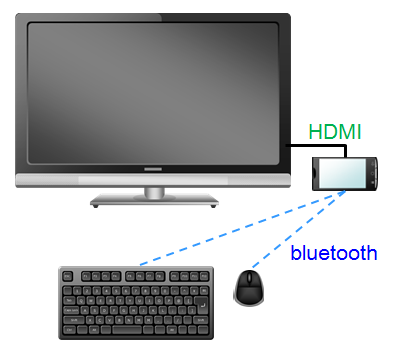
スマホをパソコンの様に使うための構成は上図のとおりです。
スマホとテレビをケーブルで接続してスマホの画面をテレビに出力します。そして、BluetoothマウスとBluetoothキーボードをスマホに繋ぎます。
必要になるものは、
・スマホをHDMI出力するためのケーブル
・Bluetoothマウス
・Bluetoothキーボード
の3つです。
全て安いもので揃えたとしたら、5000円くらいで揃えることができます。
これで、テレビの大画面でマウスとキーボードで操作できるパソコンみたいな環境が完成しました。それでは使ってみましょう。
スマホの解像度のままなので画面が狭い
私が最も使いたかったのはブラウザです。ブラウザをパソコンのように使うことができれば、画像編集やプログラミングなど、大抵のことはできるようになります。
早速ブラウザを開いてみると、最初はスマホ向けの画面が表示されます。画面が大きいためこれだと逆に見づらいので、右上のボタンで設定ツールを開き、「PC版サイトを見る」にチェックをいれます(Chromeの場合)。そうするとPC版のWebページが表示されました。
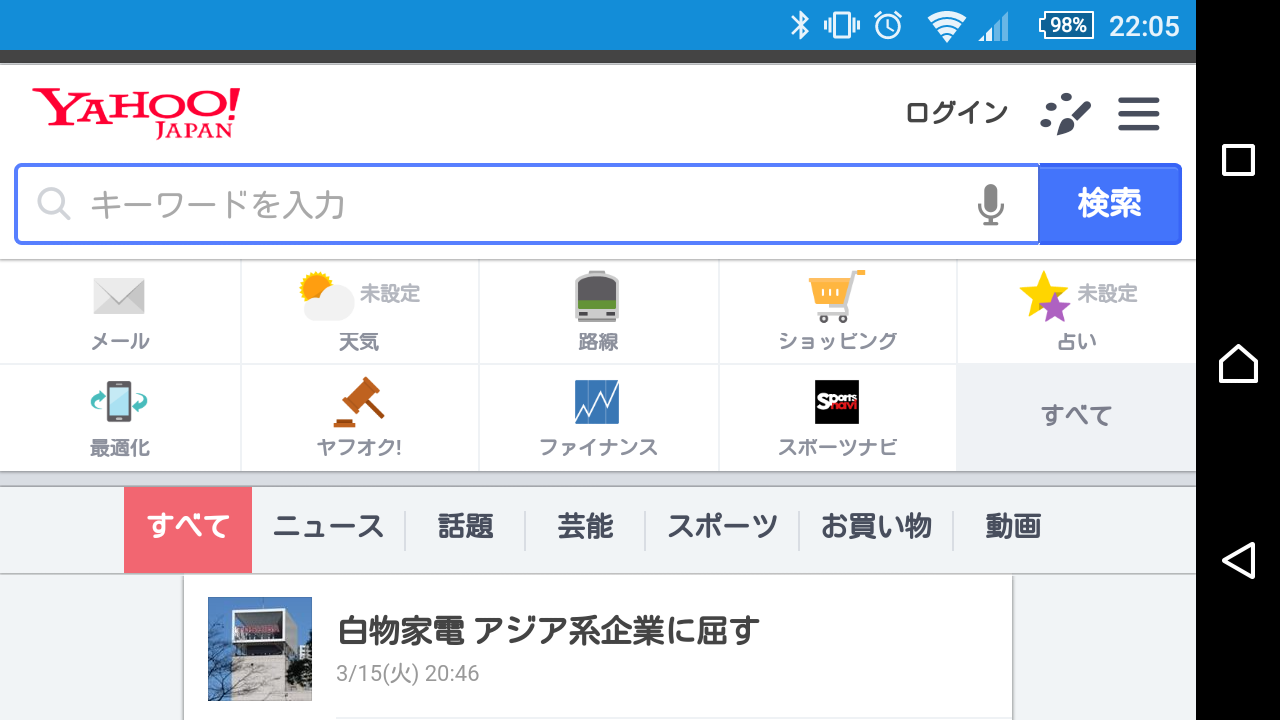
何も設定しなければスマホ版で表示される。
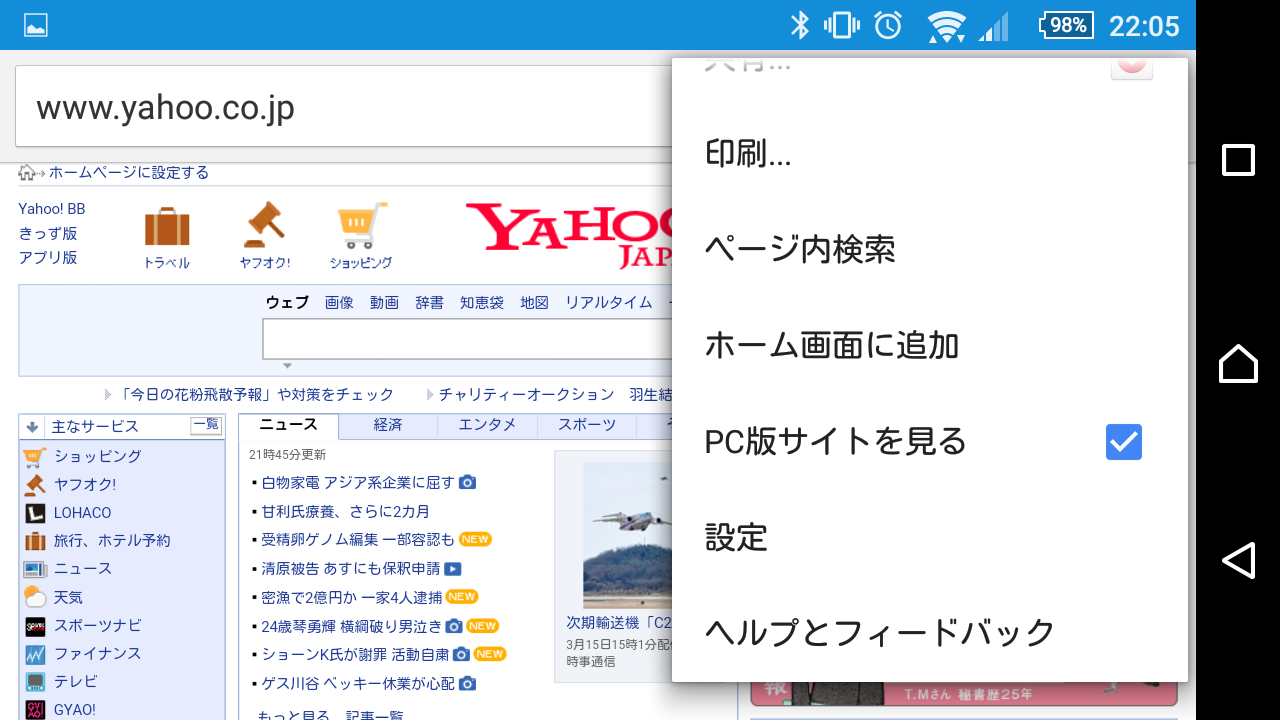
Chromeなら右上の設定バーからPC版を表示するように設定できる。
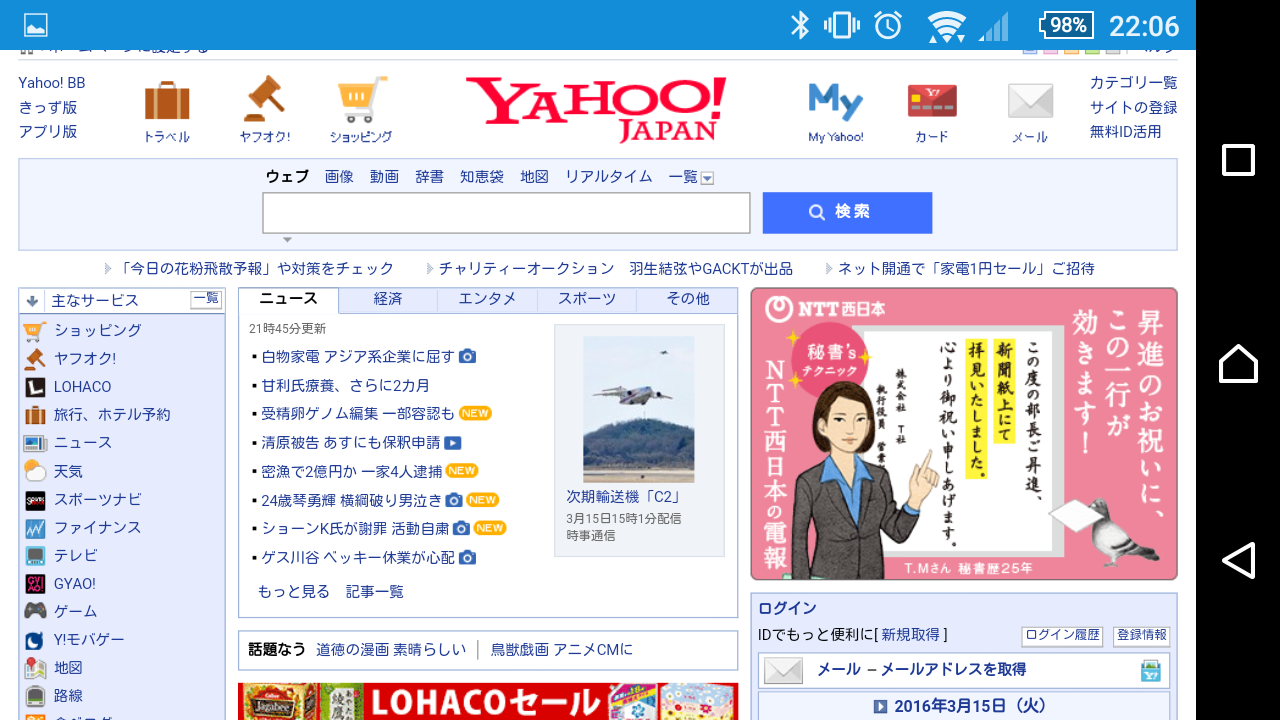
PC版表示にしたYahoo!トップページ。
一見、いい感じに見えますがちょっと狭いのが分かりますかね?今度は簡単なプログラムをするためにPlunkerを開いてみると・・・
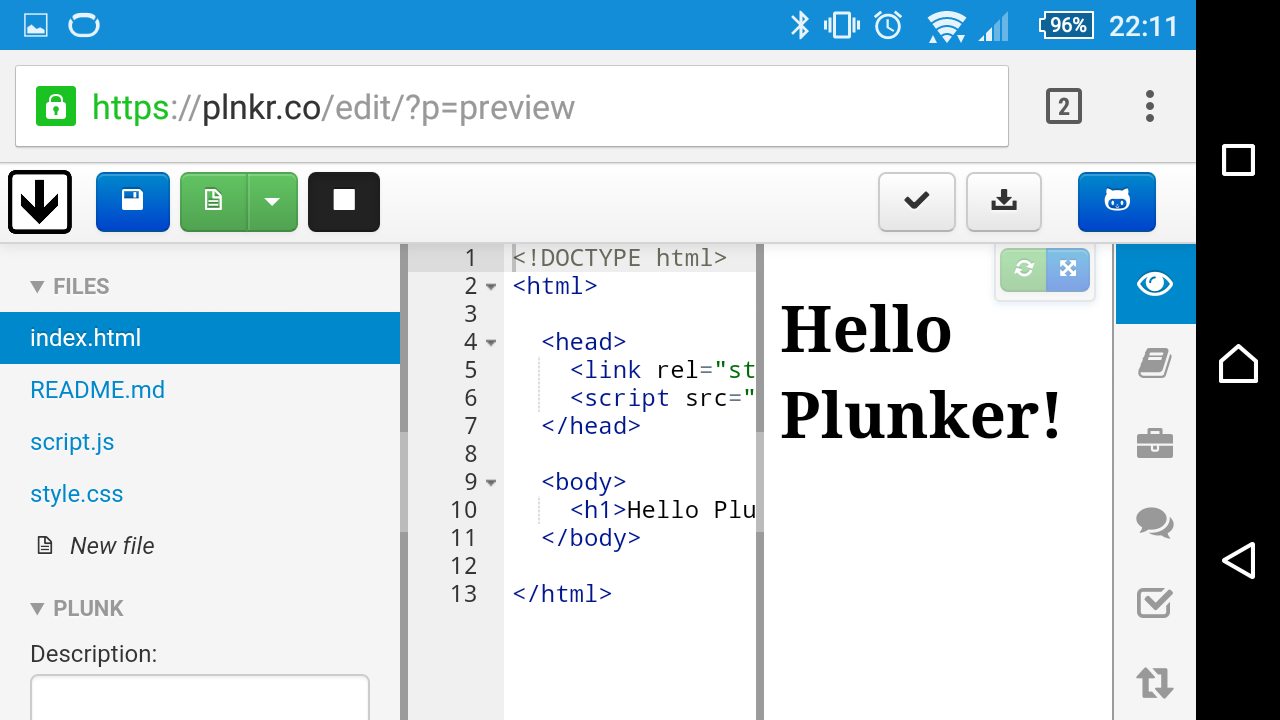
狭い…ですね。。これではコーディングは厳しいですね。テレビの画面は大きいので、文字等をこんなに大きく表示してくれる必要はないのですが。。
私のスマホは解像度が1280×720あるので、そのまま使えれば11インチのノートパソコンと変わらない位です。しかし、スマホにはピクセル密度の関係があり、こちらのサイトで確認するとやはり640×360となっていました。この表示域では、いくら大きい画面に写したところで意味が無いですね。
root化すればスマホの解像度を無理矢理本来の解像度に変更することもできるみたいですが、そこまでするつもりはありません。
スマホはスマホとして使うのが一番
今回はブラウザのみの検証を紹介しました。もちろんアプリによっては、テレビの大画面+マウス&キーボードで便利になるものもあるかもしれません。しかし、スマホアプリは元々タッチで操作することが前提で作られていますので、やはりスマホのまま使うのが一番だと思います。
実際、いくつか試しましたがマウスだとスワイプの動作がしにくいため、「やっぱり手でやったほうがいいや」となりました。
Continuumや今後の機能追加に期待
ただ今後はどうなるか分かりません。Windows Phoneはディスプレイに繋いでパソコンのように使えるContinuumという機能があります。試したことは無いので使い勝手は分かりませんが、今回私が試そうとしたことは実現できそうです。
今後Androidでも同じような機能が実装されたり、外部出力するときに解像度が切り替えられるようになったりすれば、その時はパソコンみたいに使うことができるかもしれません。